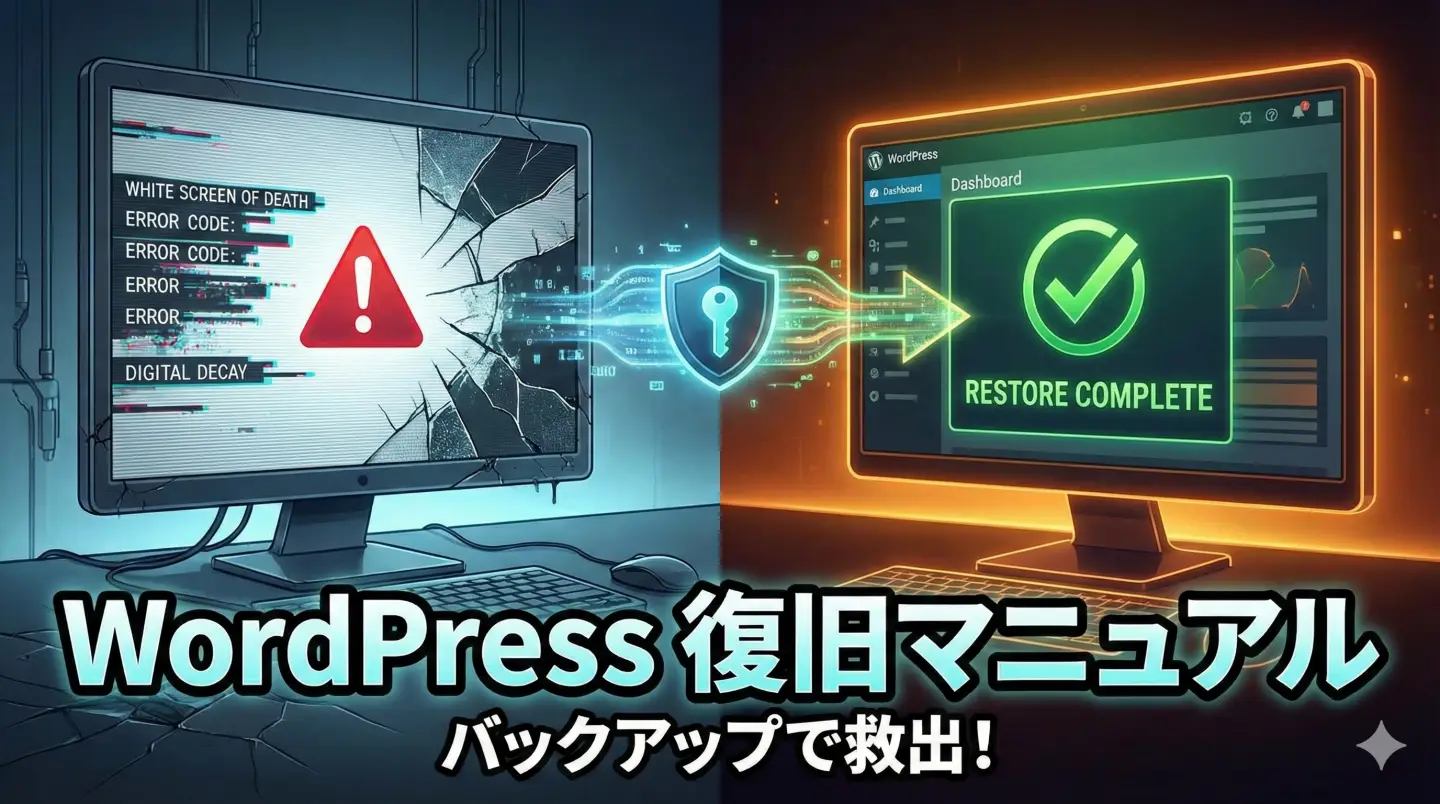
WordPressが不具合で表示不能になった場合、「管理画面(ダッシュボード)に入れるか・入れないか」によって復旧(リストア)の手順が大きく異なります。
大丈夫パニックにならず、まずは冷静に現状を確認してください。
最も安全で確実な復旧手順をステップバイステップで解説します。
ステップ1:現状確認(最重要)
まず、以下のURLにアクセスしてみてください。
https://あなたのドメイン/wp-admin
- 管理画面にログインできる場合(サイト表示だけがおかしい)→ 手順A へ
- 管理画面にも入れない場合(真っ白な画面、クリティカルエラーなど)→ 手順B へ
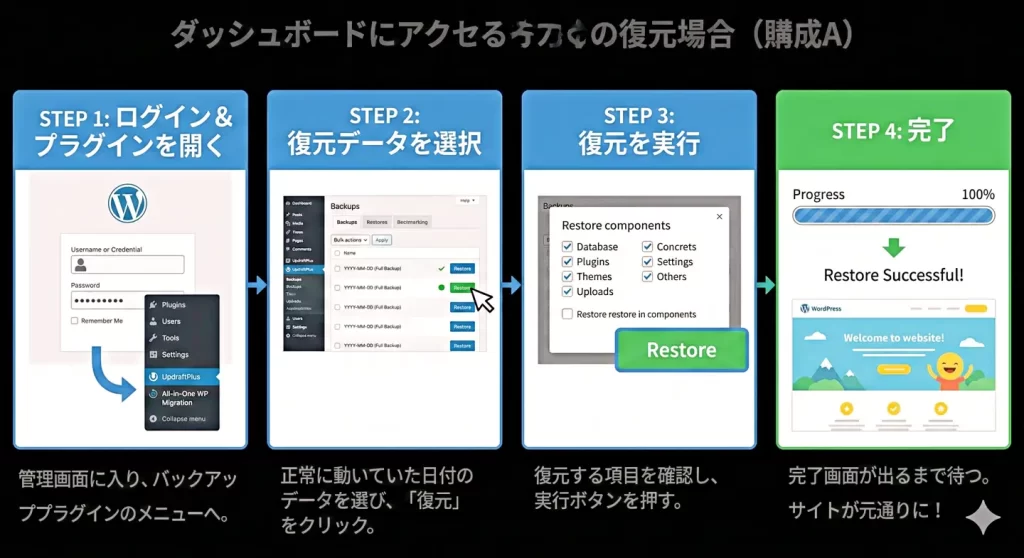
【手順A】管理画面にログインできる場合
(比較的軽症です。プラグインの機能でそのまま戻します)
多くのバックアッププラグイン(UpdraftPlus, All-in-One WP Migration, BackWPup など)は、管理画面から「復元(Restore)」ボタンを押すだけで戻せます。
- WordPress管理画面にログインする。
- 使用しているバックアッププラグインのメニューを開く。
- バックアップ一覧から、不具合が起きる前の日付のデータを探す。
- 「復元(Restore)」ボタンをクリックする。
- 完了画面が出るまでブラウザを閉じずに待つ。
【手順B】管理画面にも入れない場合
(こちらが本題かと思います。少し手順が増えます)
サイトが表示されず管理画面にも入れない場合、「WordPressを一度クリーンインストール(初期化)してから、バックアップデータを流し込む」という方法が最も一般的で確実です。
※重要条件:
バックアップデータが「手元のPC」や「クラウド(Googleドライブなど)」に保存されていることが前提です。
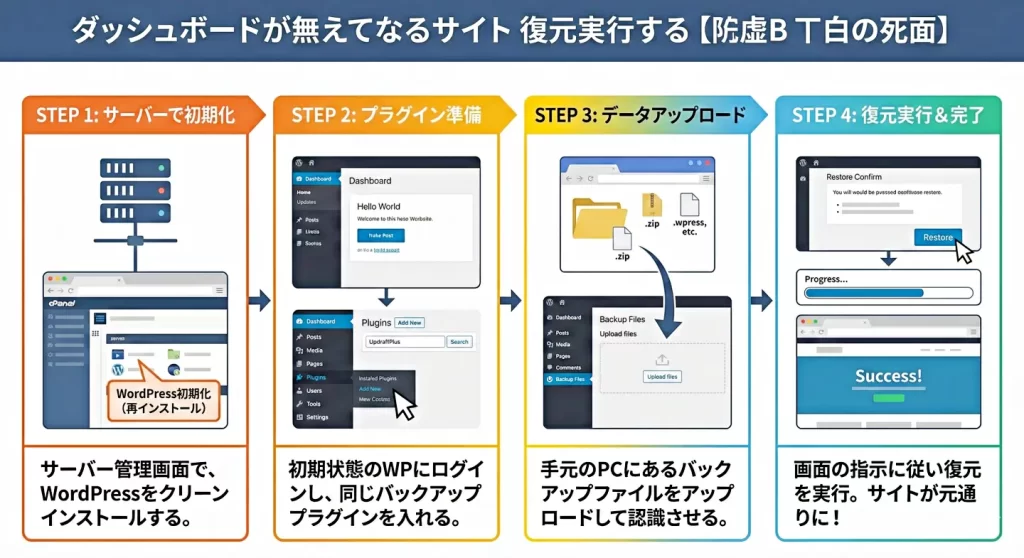
1. サーバー上のWordPressをリセットする
レンタルサーバーの管理画面(ConoHa, Xserver, Lollipopなど)にアクセスします。
・「WordPress簡単インストール」などの機能を使って、現在と同じドメインに、新しいWordPressを上書きインストールします。
・これで「中身は空っぽだが、正常に動くWordPress」の状態になります。
2. 新しいWordPressにログインする
初期状態のWordPress管理画面に入ります。
3. 同じプラグインを入れる
以前使っていたバックアッププラグイン(UpdraftPlusなど)をインストールし、有効化します。
4. バックアップデータを読み込ませる
ここが重要です。空っぽのサイトに、手持ちのバックアップデータを認識させます。
- UpdraftPlusの場合:
- 設定画面で「既存のバックアップをアップロード」をクリック。
- PCに保存してあるバックアップファイル(データベース、プラグイン、テーマ、アップロード、その他)をドラッグ&ドロップ。
- 一覧に表示されたら「復元」をクリック。
- 設定画面で「既存のバックアップをアップロード」をクリック。
- All-in-One WP Migrationの場合:
- 「インポート」メニューをクリック。
- PCにある
.wpressファイルをドラッグ&ドロップしてインポート。
- 「インポート」メニューをクリック。
5. 復元を実行する
画面の指示に従って復元を開始します。完了すると、サイトが不具合前の状態に完全に戻ります。
※ログインIDやパスワードも「バックアップ当時のもの」に戻ります。
もし「手元にバックアップファイルがない」場合
もしバックアップファイルがサーバーの中にしかなく(ダウンロードしていない)、かつ管理画面に入れない場合は、FTPソフト(FileZillaなど)を使って救出する必要があります。
- FTPソフトでサーバーに接続する。
/wp-content/フォルダの中にあるバックアップフォルダを探す。- UpdraftPlusなら:
/wp-content/updraft/ - BackWPupなら:
/wp-content/uploads/backwpup-xxxxx/など
- UpdraftPlusなら:
- その中のファイルをPCにダウンロードして救出する。
- その後、上記の【手順B】を実行する。
注意点とアドバイス
- データベースとファイルの両方が必要:
復旧には「データベース(記事の文章など)」と「ファイル(画像やテーマなど)」の両方が必要です。プラグインの復元なら自動でやってくれますが、チェックボックスが出た場合は全てにチェックを入れてください。 - FTPでの「プラグイン停止」も有効:
もし「あるプラグインを更新したら真っ白になった」と原因が特定できているなら、バックアップ復元をする前に、FTPで/wp-content/plugins/内のそのプラグインのフォルダ名を変更(例:plugin-name→_plugin-name)するだけで、強制無効化されて管理画面に入れるようになることがあります。

コメント