
ChatGPTを使っていると、いつの間にかチャット履歴が溜まっていきますよね。「この会話、他の人に見られたら困るな」「個人情報を入力してしまったけど大丈夫かな」と不安になることもあるでしょう。
実は、ChatGPTの履歴削除は思っている以上に重要なんです。削除しないままにしておくと、情報漏洩のリスクが高まったり、AIの学習データとして使われてしまったりする可能性があります。
この記事では、ChatGPTの履歴を安全に削除する方法を、画像付きでわかりやすく解説していきます。個別削除・一括削除の手順はもちろん、最初から履歴を残さない設定方法まで網羅的にカバーしていますよ。
ChatGPTの履歴削除が必要な3つの理由
まず、なぜChatGPTの履歴を削除する必要があるのか、その理由を理解しておきましょう。履歴削除が重要な理由は大きく3つあります。
個人情報・機密情報の漏洩を防ぐ
ChatGPTに入力した内容には、気づかないうちに個人情報や機密情報が含まれていることがあるんですね。
例えば、こんな情報を入力していませんか?
- 氏名、住所、電話番号などの個人情報
- 会社のプロジェクト内容や戦略
- 顧客データや契約内容
- パスワードやアカウント情報
特に共有パソコンや会社の端末でChatGPTを使っている場合、ログイン状態のまま席を離れると、第三者に履歴を見られてしまう可能性があります。最悪の場合、アカウントが乗っ取られて履歴が流出するケースも考えられるわけです。
情報漏洩を防ぐためには、機密性の高い情報を含む履歴は使用後すぐに削除することが大切ですね。
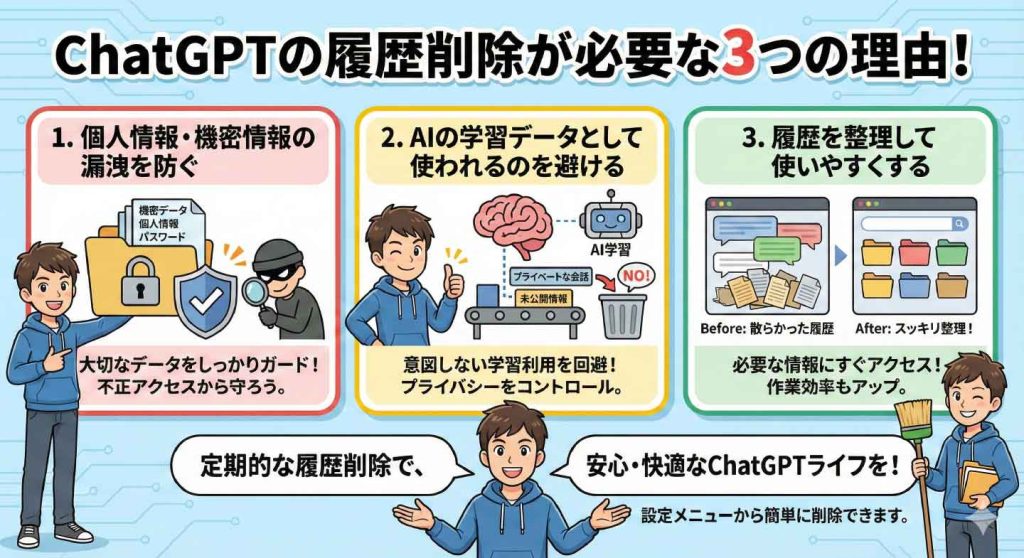
AIの学習データとして使われるのを避ける
あまり知られていないのですが、ChatGPTに入力した内容は、OpenAIのAIモデル改善のための学習データとして利用されているんです。
つまり、あなたが入力したアイデアや独自の戦略が、将来的に他のユーザーへの回答に影響を与える可能性があるということなんですね。直接的な流出ではないものの、オリジナリティの高い内容が学習データに使われるのは避けたいところでしょう。
特に以下のような内容は、学習データから除外したいと考える人が多いです:
- 自分が考えたビジネスアイデア
- 独自の研究内容や分析結果
- 創作物のプロット
- 会社の戦略や方針
履歴を削除するか、後述するオプトアウト設定を行うことで、自分の入力内容がAIの学習に使われないようにできます。
履歴を整理して使いやすくする
ChatGPTを日常的に使っていると、履歴がどんどん増えていきます。過去の重要な会話を見返したいとき、大量の履歴の中から探し出すのは大変ですよね。
履歴が整理されていないと、こんな不便が生じます:
- 必要な会話を探すのに時間がかかる
- 重要な情報とそうでない情報が混在する
- サイドバーが見づらくなる
- 過去のプロンプトを再利用しにくい
不要な履歴を定期的に削除することで、本当に必要な会話だけを残せます。結果的に、ChatGPTの使い勝手が大きく向上するんですね。
削除前に知っておきたい重要な注意点
履歴を削除する前に、必ず知っておくべき注意点があります。これを理解せずに削除してしまうと、後悔することになるかもしれません。
削除した履歴は復元できない
一度削除した履歴は、二度と復元できません。これは非常に重要なポイントなんです。
「あの会話、消さなければよかった」と後から思っても、取り戻す方法はないわけですね。システム上から完全に削除されてしまいます。
削除を実行する前に、以下のチェックリストで確認しましょう:
- □ この会話は本当に不要か?
- □ 後で参照する可能性はないか?
- □ 重要なプロンプトやアイデアは含まれていないか?
- □ 業務で必要な情報ではないか?
もし少しでも迷ったら、削除ではなく「アーカイブ」の使用を検討するのがおすすめです。
メモリー機能への影響
ChatGPTには「メモリー」という機能があり、過去の会話からあなたの好みや情報を記憶しています。履歴を削除すると、この記憶にも影響が出る可能性があるんですね。
具体的には、削除した会話からChatGPTが学習していた以下のような情報が失われる場合があります:
- あなたの職業や専門分野
- よく使う言語や表現スタイル
- プロジェクトの背景情報
- 過去に共有した設定や条件
ただし、メモリー機能は履歴とは別に管理されているため、履歴を削除してもすべてのメモリーが消えるわけではありません。メモリーは設定画面から個別に管理できますよ。
削除とアーカイブの違い
「削除」と「アーカイブ」は似ているようで、まったく違う機能なんです。この違いを理解しておくことが大切ですね。
削除:
- 完全にデータが消去される
- 復元は不可能
- サイドバーからも消える
- 30日以内にシステム上からも削除
アーカイブ:
- データは保持される
- いつでも復元可能
- サイドバーには表示されない
- 「Archived」セクションから確認可能
迷ったときは、まずアーカイブを使うのが賢明でしょう。サイドバーをスッキリさせつつ、必要になったら復元できるので安心ですね。
ChatGPT履歴の個別削除方法
特定のチャット履歴だけを削除したい場合の手順を、デバイス別に解説します。
PC(ブラウザ版)での削除手順
PC版ChatGPTで個別の履歴を削除する手順は以下の通りです。
Step 1: 削除したいチャットを選択
左サイドバーのチャット履歴一覧から、削除したいチャットにカーソルを合わせます。すると、チャット名の右側に「…」(三点リーダー)が表示されます。
Step 2: メニューを開く
「…」をクリックすると、メニューが開きます。表示される選択肢の中から「Delete」(削除)を選択しましょう。
Step 3: 削除を確認
確認画面が表示されるので、「Delete」ボタンをクリックすれば削除完了です。
この操作で、選択したチャット履歴のみが削除されます。一括削除と違って、他の履歴には影響しないので安心ですね。
スマホアプリでの削除手順
スマホアプリ版での個別削除は、以下の手順で行います。
Step 1: サイドメニューを開く
画面左上の「≡」(ハンバーガーメニュー)をタップするか、画面を右にスワイプしてチャット履歴を表示させます。
Step 2: チャットを長押し
削除したいチャットを長押しします。すると、メニューが表示されるんですね。
Step 3: 削除を実行
メニューから「Delete」を選択し、確認画面で再度「Delete」をタップすれば削除完了です。
スマホでも操作は簡単ですが、間違えて長押しすると別のチャットを削除してしまう可能性があるので注意しましょう。
ChatGPT履歴の一括削除方法
チャット履歴が溜まりすぎて整理したい場合は、一括削除が便利です。ただし、すべての履歴が消えてしまうので、本当に全削除していいか慎重に判断してくださいね。
PC(ブラウザ版)での一括削除
PC版で全履歴を一括削除する手順は以下の通りです。
Step 1: 設定を開く
画面左下のアカウント名またはアイコンをクリックし、表示されるメニューから「Settings」を選択します。
Step 2: データコントロールを選択
設定画面の左側メニューから「Data controls」を選び、右側に表示される「Clear all chats」の項目を探しましょう。
Step 3: 一括削除を実行
「Clear」ボタンをクリックすると、確認画面が表示されます。「Confirm deletion」をクリックすれば、すべての履歴が削除されます。
この操作を行うと、過去のすべてのチャット履歴が削除されてしまうわけです。本当に全削除していいか、もう一度確認してから実行しましょう。
スマホアプリでの一括削除
スマホアプリでの一括削除手順も、PCとほぼ同じ流れです。
Step 1: 設定画面を開く
左上のメニューから、画面下部のアカウント名右側にある「…」をタップし、「Settings」を選択します。
Step 2: データコントロールにアクセス
設定画面で「Data Controls」を選び、「Clear Chat History」をタップしましょう。
Step 3: 削除を確認
「すべてのチャット履歴が削除されます。この操作は取り消せません」という警告が表示されます。問題なければ「Confirm」をタップして削除完了です。
繰り返しになりますが、一括削除は取り消せません。重要な会話がないか、必ず確認してから実行してくださいね。
最初から履歴を残さない設定方法
「削除するのが面倒」「最初から履歴を残したくない」という人のために、履歴を残さずにChatGPTを使う方法を紹介します。
一時チャット機能の使い方
一時チャットは、履歴に残らない会話ができる便利な機能なんです。機密情報を扱うときや、一時的な質問をしたいときに最適ですね。
PC版での一時チャット開始方法
- 新しいチャットを開始
- 画面右上の「吹き出しアイコン」をクリック
- 「Temporary chat」を選択
画面の背景が黒っぽく変わり、「Temporary chat」と表示されていれば設定完了です。この状態での会話は、ページを更新したり閉じたりすると自動的に削除されます。
スマホ版での一時チャット
スマホアプリでも同様に、新しいチャット開始時に一時チャットを選択できます。
一時チャットの特徴:
- 履歴に残らない
- AIの学習データにも使われない
- セッション終了時に自動削除
- メモリー機能も働かない
ただし、便利な反面、後から見返すことができないデメリットもあるんですね。使い分けが重要でしょう。
チャット履歴をオフにする設定
すべての会話を履歴に残したくない場合は、チャット履歴機能自体をオフにする方法もあります。
設定手順
- 「Settings」→「Data controls」を開く
- 「Chat history & training」のトグルをオフに切り替え
- 確認画面で「Turn off」を選択
この設定をオンにすると:
- 新しい会話が履歴に保存されなくなる
- 入力内容がAIの学習に使われなくなる
- 過去の会話は引き継がれない
- 必要に応じていつでも再度オンにできる
プライバシーを最優先したい人には、この設定がおすすめですね。
オプトアウト申請の手順
さらに徹底的にプライバシーを守りたい場合は、OpenAIの公式サイトからオプトアウト申請を行うことができます。
オプトアウトとは
OpenAIのサーバー上に保存されている会話データを削除し、今後の学習データ収集も停止する申請のことです。
申請方法
- OpenAIの「Privacy Portal」にアクセス
- 「Submit a privacy request」を選択
- アカウント確認方法を選ぶ
- 「Do not train on my content」を選択
- メールアドレスを入力して送信
- 届いたメール内の「Log In」をクリック
- 確認画面で居住地域を選択
- 「Submit Request」で申請完了
申請が受理されると、OpenAIのシステムから会話データが削除されます。ただし、この申請を行うと一部の機能が制限される可能性があるので注意が必要ですね。
削除が必要なシーン別の判断基準
「この会話は削除すべき?」と迷うこともあるでしょう。そんなときの判断基準を、シーン別に解説します。
業務で機密情報を扱った場合
即削除が推奨されるケース:
- 顧客の個人情報を含む会話
- 未発表のプロジェクト詳細
- 社内の機密データや数値
- 契約内容や取引条件
- 他社との交渉内容
これらの情報は、たとえ誤って入力してしまった場合でも、使用後すぐに削除するのが鉄則です。企業によっては、ChatGPTに機密情報を入力すること自体が禁止されている場合もあるので、社内規定を確認しましょう。
削除の判断ポイント:
「この情報が外部に漏れたら問題になるか?」と自問してみてください。答えが「Yes」なら、迷わず削除すべきでしょう。
共有端末を使用した場合
会社の共有パソコンやカフェの公共端末でChatGPTを使った場合は、以下の対応が必要です。
必須の対応:
- 使用したすべてのチャット履歴を削除
- ChatGPTからログアウト
- ブラウザの履歴とキャッシュをクリア
特に共有端末では、次に使う人があなたの履歴を見られてしまう可能性があるんですね。たとえ内容が機密情報でなくても、プライバシー保護の観点から削除が推奨されます。
理想的には、共有端末では一時チャット機能を使うか、そもそもChatGPTを使わない方が安全でしょう。
個人的な相談をした場合
ChatGPTに以下のような個人的な相談をした場合も、削除を検討すべきです。
削除を検討すべき内容:
- 健康や医療に関する相談
- 人間関係の悩み
- 金銭的な問題
- キャリアの悩み
- 家族の問題
これらの情報は直接的な機密情報ではありませんが、プライバシーに関わる重要な内容ですよね。特に家族と端末を共有している場合は、見られたくない会話は削除しておくのが賢明でしょう。
ただし、すべて削除する必要はありません。例えば、料理のレシピを聞いた会話や、一般的な知識を質問した履歴は、残しておいても問題ないことが多いですね。
よくある質問と回答
ChatGPTの履歴削除に関して、よく寄せられる質問にお答えします。
削除した履歴は本当に復元できない?
はい、完全に復元不可能です。
削除操作を実行すると、その履歴はOpenAIのシステムから30日以内に完全に削除されます。「やっぱり必要だった」と後から気づいても、取り戻す方法はないんですね。
唯一の対策は、削除前に重要な内容をコピーして別の場所に保存しておくことでしょう。テキストファイルやノートアプリに貼り付けておけば安心です。
履歴を削除するとメモリーも消える?
部分的に影響する可能性がありますが、完全には消えません。
ChatGPTのメモリー機能は履歴とは別に管理されています。ただし、削除した会話からChatGPTが学習していた情報は、新たにメモリーに追加されることがなくなります。
既存のメモリーを完全にリセットしたい場合は、設定画面の「Personalization」から「Memory」を選び、個別に削除するか「Clear all」で全削除する必要がありますね。
削除できないときの対処法は?
削除操作がうまくいかない場合は、以下の方法を試してみてください。
PC版の対処法:
- ブラウザを再起動する
- ブラウザのキャッシュをクリアする
- 別のブラウザで試す
- ChatGPTから一度ログアウトして再ログインする
スマホアプリの対処法:
- アプリを完全に終了して再起動
- アプリを最新版にアップデート
- 端末を再起動する
- アプリを再インストールする
それでも解決しない場合は、OpenAIのサポートに問い合わせましょう。ヘルプセンター(https://help.openai.com/)から問い合わせができます。
ChatGPT Teamでの履歴管理は?
ChatGPT Teamやエンタープライズプランでは、管理者による一元管理が可能です。
個人アカウントとの主な違い:
- 管理者がメンバーの履歴管理ポリシーを設定できる
- 組織全体でデータ保持期間を設定できる
- 自動削除スケジュールを組める
- より厳格なセキュリティ設定が利用可能
企業で使用している場合は、勝手に履歴を削除する前に、管理者に確認した方がいいでしょう。コンプライアンス上、一定期間の履歴保持が必要な場合もあるんですね。
まとめ:安全にChatGPTを使うための履歴管理
ChatGPTの履歴削除は、プライバシー保護とセキュリティ確保のために非常に重要です。この記事で解説した内容を改めてまとめておきましょう。
履歴削除が必要な主な理由:
- 個人情報や機密情報の漏洩防止
- AIの学習データから除外
- 履歴の整理と使いやすさの向上
削除前に確認すべきこと:
- 復元は不可能(慎重に判断)
- メモリー機能への影響を理解
- アーカイブとの使い分けを検討
履歴管理の実践ポイント:
- 機密情報を含む会話は即削除
- 共有端末では一時チャットを活用
- 定期的に不要な履歴を整理
- 必要に応じてオプトアウトを検討
ChatGPTは非常に便利なツールですが、適切な履歴管理を行わないとリスクも伴います。この記事で紹介した方法を実践して、安全かつ快適にChatGPTを活用してくださいね。
特に業務で使用している方は、社内規定を確認しながら、適切な履歴管理を心がけましょう。プライバシーとセキュリティを守りつつ、ChatGPTの恩恵を最大限に受けられる使い方を見つけていってください。


コメント